Cómo se usa Renata, paso a paso
Renata trabaja en el mismo orden que tú: primero el plan del año, luego cada unidad, luego cada semana y cada clase. Esta guía recorre ese camino paso a paso, con los nombres que vas a ver en pantalla.
1. Entra con tu cuenta de Google
Abre renataclass.com y toca «Continuar con Google». No tienes que crear otra contraseña: entras con la cuenta que ya usas.
2. Tu primera planificación, en un minuto
La primera vez, Renata te pide solo cinco datos:
- Materia.
- Semana en la que estás del año escolar.
- Régimen escolar: Sierra o Costa.
- Grado.
- Nivel de exigencia: Esencial (más apoyo en las actividades), Estándar o Ampliado (todas las destrezas del currículo, más las inserciones curriculares). Si no estás seguro, elige Estándar. Ampliado viene con los planes pagados.
Toca «Crear mi primera planificación» y tu curso queda listo para trabajar. Lo que incluye cada plan está en Precios.
3. Con tu plan: registra tus materias
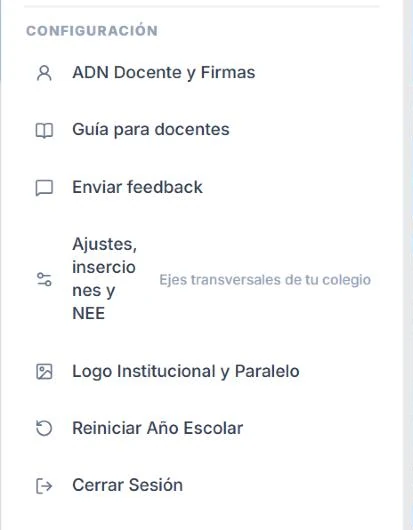
Cuando eliges un plan, Renata te da la bienvenida y te acompaña en tres pasos: tus materias, tu PCA y tu semana. El primero es tu ADN docente, el formulario con todo lo que va en tus documentos:
- Tu nombre, tu institución y quién revisa y quién aprueba tus planificaciones.
- Cada materia con su grado y sus paralelos. Si eres docente de grado en una escuela, lo indicas y Renata arma las materias básicas por ti.
- El régimen, si tu colegio trabaja por trimestres o quimestres, y tu nivel de exigencia.
- El perfil de tu institución y tu estilo de enseñanza.
Revisa bien antes de guardar: estos datos se quedan fijos durante el año escolar. Tu plan define cuántas materias con sus paralelos puedes registrar.
4. Tu PCA, el plan de todo el año
Si tu institución tiene PCI, súbelo primero en Herramientas → PCI Institucional: tu PCA parte de él. Luego, en cada curso, eliges cómo empezar:
- «Subir el PCA de mi colegio», en PDF o Word, si ya tienes uno. Renata trabaja sobre tu propio plan.
- «Que RENATA lo genere», si empiezas de cero.
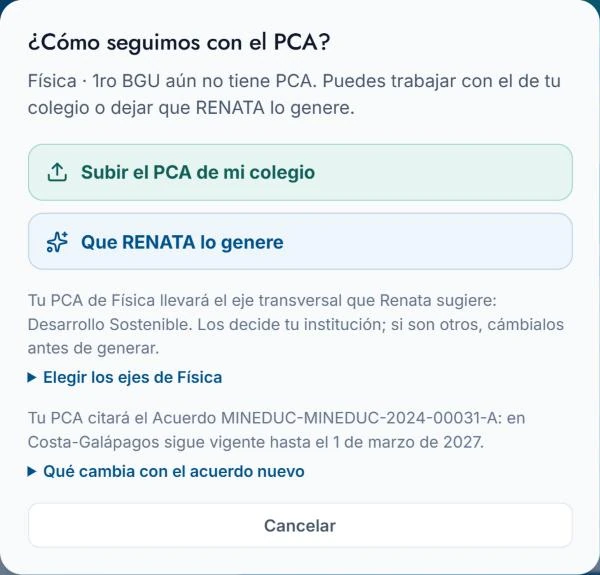
Antes de generarlo puedes elegir los ejes de tu materia; si no los eliges, Renata propone los que corresponden. Revisa cada sección y, si algo no te convence, usa «Ajustar con IA» para decir qué cambiar.
Cuando esté como quieres, toca «Aprobar mi PCA Oficial». Sin aprobarlo, Renata no lo usa y tu planificación semanal no puede empezar. Una vez aprobado, queda fijado para todos tus paralelos de ese curso y guardado en Mi archivo docente. Más detalle en Cómo hacer el PCA.
5. El PUD de cada unidad
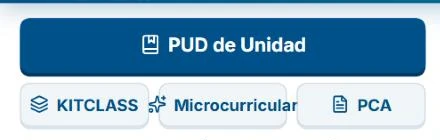
Al aprobar tu PCA, Renata te ofrece seguir con el PUD: el plan de la unidad que pide tu coordinador. Escríbelo en el chat, por ejemplo: «Crea el PUD de mi unidad», adaptado a tu materia.
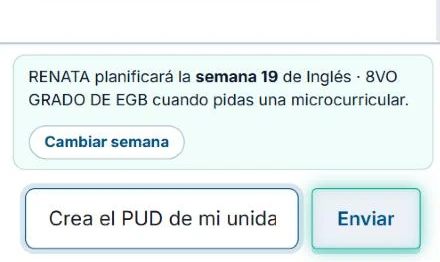
El PUD trae las destrezas de la unidad con sus códigos, las estrategias por fases (anticipación, construcción y consolidación) y la evaluación con sus criterios, indicadores e instrumentos. Renata te pregunta si lo apruebas o lo revisas: apruébalo cuando esté como quieres. Más detalle en Qué es el PUD.
6. El KITCLASS de cada semana
Con tu PUD listo, pide el KITCLASS de la semana. Renata convierte tu planificación en las clases de cada día:
- La guía del día, con los momentos de la clase y el tiempo de cada uno.
- La destreza que trabajas esa semana, la misma de tu planificación.
- Materiales editables, adaptaciones para tus estudiantes con NEE y actividades con DUA.
- Si quieres, tarea en los días que elijas, y vocabulario para imprimir.
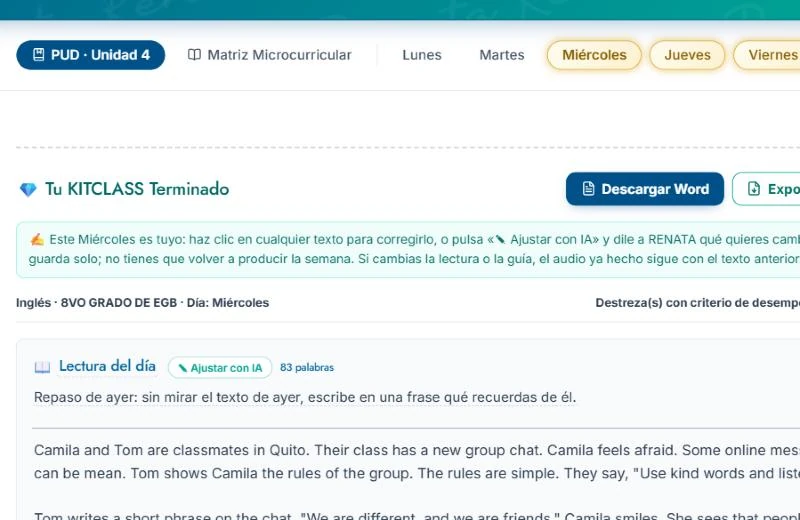
Si alguna clase no sale, Renata te dice cuál falta. Vuelve a pedir el KITCLASS de esa semana: arma solo lo que falta y conserva lo que ya está. Mira un ejemplo en Clases diarias.
7. Si tu colegio pide la microcurricular semanal
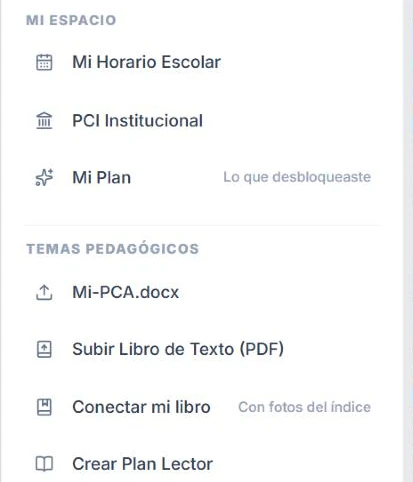
Conviene registrar primero tu horario en Herramientas → Mi Horario Escolar: cuántos periodos tienes de cada materia cada día. Con eso Renata planifica todas tus horas de clase. Cuando se acerca un feriado, te pregunta qué días no tendrás clases.
Pide tu microcurricular en el chat, revísala y toca «Aprobar mi microcurricular». Desde ella también puedes sacar el KITCLASS de esa semana. Más en Planificación microcurricular.
8. Mi Aula, en tu celular
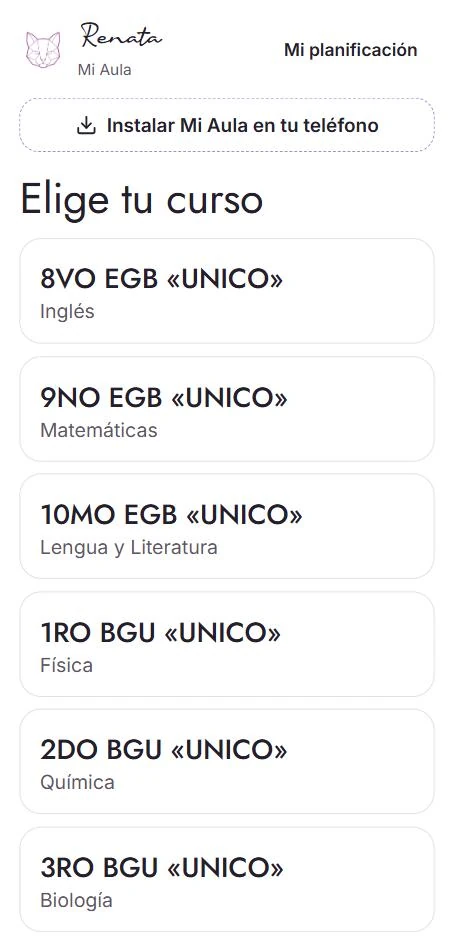
Abres Mi Aula, eliges tu curso y ahí está la clase que toca hoy según tu planificación. Tomas asistencia, anotas la participación, revisas tareas y pones notas.
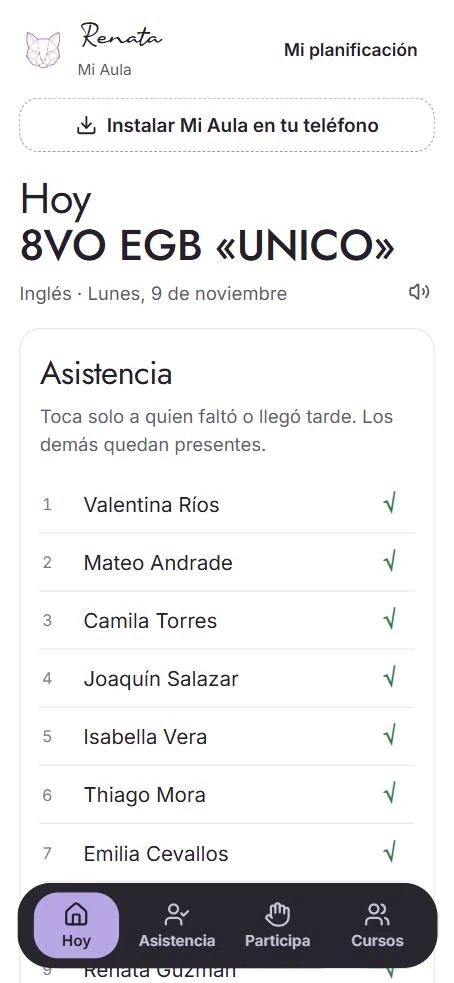
- Tu lista se arma pegando los nombres desde Excel, WhatsApp o el sistema del colegio. Renata guarda solo los nombres.
- Registras a tus estudiantes con NEE y Renata adapta los materiales de ese curso.
- Si te quedas sin señal, lo que anotas se guarda en tu teléfono y se sube solo cuando vuelve la conexión.
Más en Mi Aula.
9. Mi archivo docente
Cada documento que apruebas se guarda en Mi archivo docente, junto a Mi Aula. Nada se guarda solo por haberse generado: tú lo revisas y lo apruebas. Desde cada documento puedes descargarlo en Word o en PDF.

10. Herramientas, para cuando las necesites
En el menú de Herramientas está lo demás:
- Mi Horario Escolar y PCI Institucional.
- Conectar mi libro, para que tus clases sigan el texto que usas.
- Crear Plan Lector, Generar Guión de Teatro y Diseñar Evaluaciones.
- Ajustes, inserciones y NEE.
- ADN Docente y Firmas, y Logo Institucional y Paralelo.
- Mi Plan, para ver tu plan y tus cupos.
11. Al empezar un nuevo año escolar
En Herramientas → Reiniciar Año Escolar borras tus materias, tu ADN docente, tu logo, tus firmas y tus paralelos para registrar los del nuevo año. Lo que Renata aprendió de tu forma de enseñar se conserva, y tu plan sigue igual.